- +57 310 5639164
- Lun - Vie 8:30 - 18:00 hr

Guía Maestra de Baterías para Laptop: Identificación, Instalación y Cuidado Profundo
Comprar una batería de repuesto parece sencillo, pero un error en el modelo, el voltaje o el mantenimiento inicial puede reducir drásticamente su vida útil. En esta guía, aprenderás a diagnosticar tu equipo, elegir el componente correcto y cuidarlo como un experto.
1. ¿Cómo identificar la batería exacta que necesitas?
El error más común es buscar solo por el modelo de la laptop (ej. «Dell Latitude»). Sin embargo, una misma serie puede usar baterías de diferentes capacidades o formas.
A. Identificación sin abrir el equipo (Software)
Si tu laptop aún enciende, puedes averiguar el modelo exacto de tu sistema:
msinfo32 y pulsa Enter.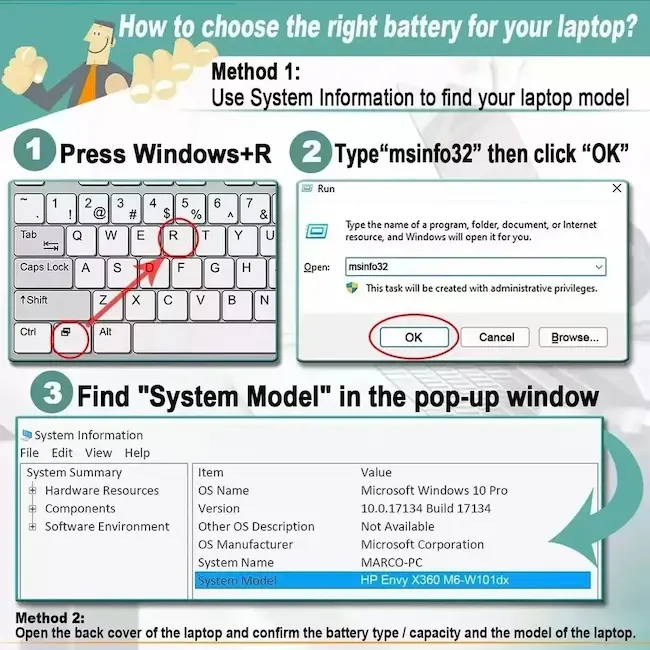
B. Identificación Física (El método infalible)
Lo más seguro es abrir el equipo y ubicar el código alfanumérico impreso en la etiqueta de la batería vieja. La mayoría de las veces no es necesario extraerla porque los datos se observan en la superficie:
Dato Técnico: El Wh (Vatios-hora) es la medida de energía real (V x Ah = Wh). Si comparas dos baterías y una tiene más Wh que la otra (con el mismo voltaje), esa durará más tiempo
2. Diagnóstico: ¿Cómo saber si tu batería está «muriendo»?
Genera un reporte oculto de Windows para ver su salud real:
powercfg /batteryreport y pulsa Enter.3. Guía de Instalación y Primer Uso
Instalación Segura
Protocolo para baterías nuevas
Para asegurar que las celdas se asienten correctamente:
4. El «Decálogo» para que dure 3+ años
Las baterías de Iones de Litio son sensibles al calor y al voltaje extremo:
Cargador Original: Asegúrate de tener el adaptador correcto. Si la batería no carga tras el reemplazo, podría deberse a un cargador incompatible o defectuoso.
La Regla del 20-80: Intenta mantener la carga entre el 20% y el 80%. No es necesario cargar al 100% siempre.
Evita el 0%: Nunca permitas que llegue al agotamiento total; esto daña las celdas permanentemente. Conéctala al llegar al 10-15%.
Almacenamiento: No la guardes sin usar más de dos meses. Guárdala con un 50-80% de carga y cárgala completamente al menos una vez cada dos meses.
Seguridad: No intentes desarmar, aplastar ni perforar la batería. Nunca la expongas al fuego o al agua.